
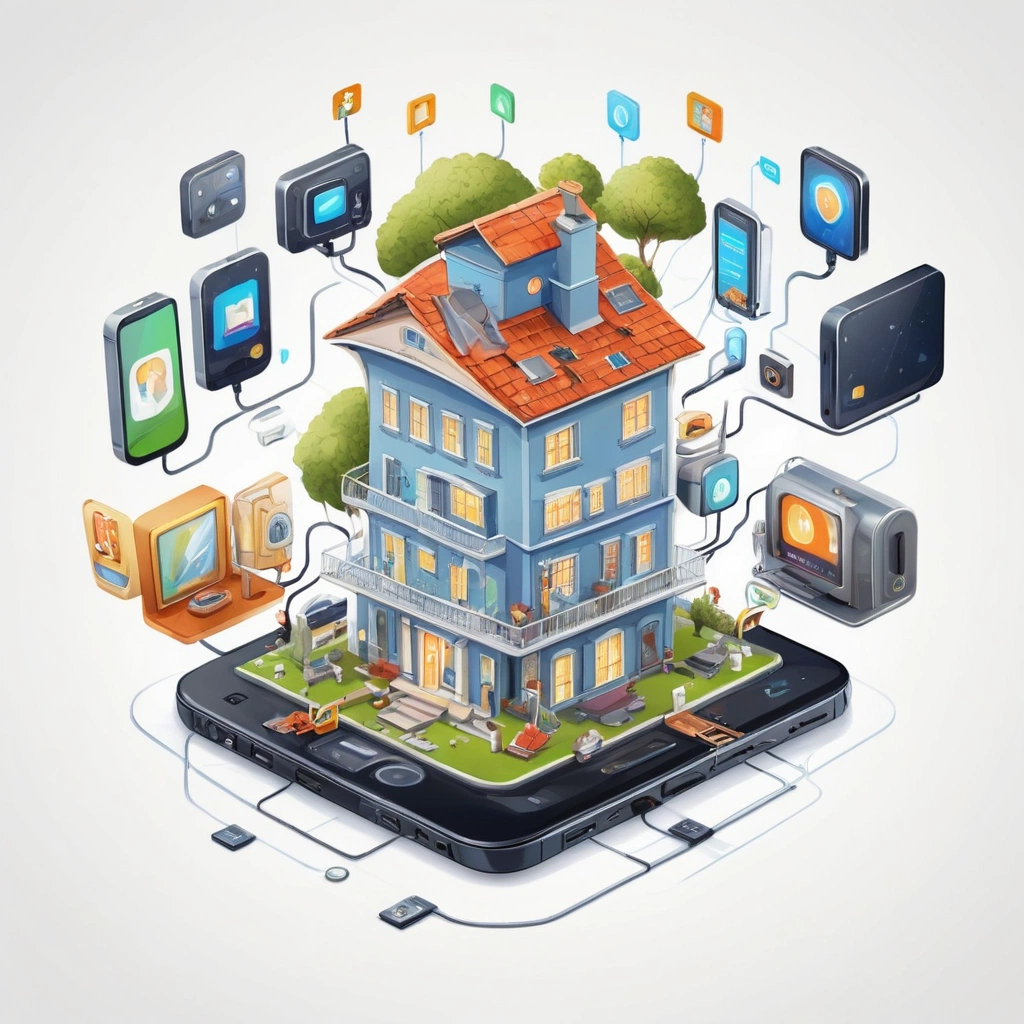
Свет включается не с первого раза, приложение не видит розетку, а устройства разных марок будто говорят на разных языках. Знакомо? Умный дом должен избавлять от мелкой рутины, но без плана он легко превращается в набор приложений и непонятных настроек. Хорошая новость: для первого полезного сценария не нужны ремонт, дорогой хаб и десятки датчиков. Обычно достаточно смартфона, стабильного Wi-Fi и пары совместимых устройств.
Надёжная система начинается не с покупки гаджетов, а с выбора экосистемы и понимания того, что именно хочется автоматизировать: освещение, климат, безопасность или управление бытовой техникой. Ниже — пошаговый порядок настройки, разбор стандартов и способы избежать типичных несовместимостей. Рекомендации основаны на практических принципах настройки домашней автоматики: сначала проверяются сеть и совместимость, затем собираются простые сценарии и только после этого система расширяется.
Сначала выберите экосистему, а не устройство
Смартфон служит пультом управления, но правила совместной работы задаёт экосистема: например, Apple Home, Google Home, Amazon Alexa или приложение производителя. Уточните, какие платформы поддерживают ваши телефон, колонка и уже купленные устройства. На Android и iPhone можно управлять многими устройствами через приложения брендов, но отдельные функции — общие сценарии, удалённый доступ, голосовое управление — могут быть доступны только внутри конкретной платформы.
Перед покупкой проверьте упаковку или карточку товара. Ищите название поддерживаемой платформы и стандартов, а не только слово «умный». Matter помогает устройствам разных производителей работать с совместимыми платформами, однако сам по себе не гарантирует поддержку всех функций или работу без дополнительного контроллера. Для Zigbee-устройств обычно нужен совместимый хаб, а Bluetooth-модель может требовать близости телефона или отдельного шлюза для управления вне дома.
- Если дома в основном iPhone и техника Apple, проверьте совместимость с Apple Home и необходимость домашнего центра для удалённого доступа и автоматизаций.
- Если устройства управляются через Google Home или Alexa, убедитесь, что модель поддерживает выбранную платформу, а регион аккаунта и приложения позволяют добавить её.
- Если хочется меньше зависимости от облака, заранее выясните, какие сценарии выполняются локально и что перестанет работать при отключении интернета.
Не покупайте устройство только потому, что оно дешёвое или поддерживает голосового помощника. Сначала проверьте, сможете ли вы добавить его в уже выбранную систему и какие функции останутся доступными без фирменного облака.
Подготовьте Wi-Fi и смартфон
Многие проблемы подключения связаны не с гаджетом, а с сетью. Устройства умного дома часто подключаются к Wi-Fi 2,4 ГГц; некоторые модели не умеют работать в диапазоне 5 ГГц. Если роутер объединяет диапазоны под одним именем, это обычно удобно, но при первичной настройке устройство может не пройти сопряжение. В таком случае временно разделите сети в настройках роутера или выберите сеть 2,4 ГГц, если такая возможность предусмотрена.
- Поставьте телефон рядом с роутером и включите Bluetooth и геолокацию, если этого требует приложение.
- Подключите телефон к домашней сети, которую будет использовать гаджет. Проверьте пароль и отсутствие опечаток.
- Установите официальное приложение производителя из магазина приложений. Не используйте случайные приложения с похожим названием.
- Создайте аккаунт, включите обновления приложения и прошивки устройства.
- Если подключение не удалось, перезагрузите гаджет и роутер, затем повторите сброс устройства по инструкции именно для этой модели.
Не отключайте защиту Wi-Fi и не оставляйте сеть без пароля ради одного устройства. Если гаджет требует устаревший тип шифрования или не поддерживает настройки роутера, лучше выяснить это до покупки. Для гостевых сетей тоже есть нюанс: изоляция клиентов может мешать телефону находить устройства, даже если оба подключены к одному роутеру.
Подключите устройство: рабочий порядок
Для розетки, лампы или датчика последовательность обычно похожа, хотя названия кнопок отличаются. Добавляйте устройство сначала в приложение производителя, если этого требует инструкция, а затем — в общую платформу умного дома. Некоторые модели Matter можно добавить непосредственно в приложение платформы. Не сканируйте QR-код с коробки, если он предназначен не для настройки, а для регистрации или учёта товара.
- Подайте питание и переведите гаджет в режим сопряжения. Часто об этом сообщает мигающий индикатор; если он не мигает, выполните сброс согласно инструкции.
- В приложении выберите «Добавить устройство» и следуйте подсказкам. Держите телефон рядом, пока настройка не завершится.
- Назначьте понятное имя и комнату: «Торшер — гостиная» удобнее, чем «Устройство 3».
- Проверьте команды вручную: включение, выключение, изменение яркости или показ показаний датчика.
- Добавьте гаджет в основную платформу, если нужно управлять несколькими марками в одном интерфейсе.
- Проверьте работу вне дома через мобильную сеть. Если устройство доступно только в домашнем Wi-Fi, изучите требования к хабу, удалённому доступу и аккаунту.
Умные розетки используйте только для подходящей нагрузки. Сверяйте максимальную мощность и тип прибора с характеристиками розетки: обогреватели, мощные кухонные приборы и устройства с электродвигателями требуют особого внимания. Розетка не превращает неподходящий прибор в безопасный для удалённого включения.
Сценарии, которые действительно экономят время
Автоматизация — это правило вида «если произошло событие, выполнить действие». Начинайте с одного условия и одного результата. Если сценарий зависит сразу от времени, геолокации, нескольких датчиков и состояния сети, найти причину сбоя будет труднее.
- Уход из дома: команда со смартфона выключает свет и выбранные розетки. Не включайте в сценарий приборы, которые опасно отключать или запускать удалённо.
- Вечер: по расписанию включается торшер и устанавливается комфортная яркость. Для лампы с диммированием проверьте, что выключатель не обесточивает её полностью.
- Проветривание: датчик открытия окна отправляет уведомление или временно приостанавливает отопительный сценарий, если оборудование это поддерживает.
- Ночной режим: одним нажатием гаснет свет в общих комнатах, а уведомления от выбранных датчиков остаются включёнными.
Сценарии по геолокации полезны, но зависят от разрешений смартфона, энергосбережения и работы фоновых приложений. Не полагайтесь на них как на единственный способ управлять замком, отоплением или охранной системой. Для важных действий предусмотрите ручное управление и уведомление о неудачном запуске, если платформа это позволяет.
Что выбрать: варианты подключения
Универсально лучшего способа нет. Wi-Fi проще для отдельных устройств, Zigbee удобен для датчиков и большой сети, а Matter облегчает совместную работу поддерживаемых моделей с разными платформами. Bluetooth подходит для локального управления, но без дополнительных устройств удалённый доступ может быть ограничен.
| Вариант | Что понадобится | Плюсы | Ограничения |
|---|---|---|---|
| Wi-Fi, приложение бренда | Роутер и смартфон | Быстрый старт, часто не нужен хаб | Много отдельных приложений; зависимость от облака зависит от модели |
| Общая платформа дома | Совместимые устройства и приложение платформы | Управление разными гаджетами из одного места | Поддержка функций и удалённый доступ различаются |
| Zigbee | Совместимый хаб или координатор | Удобен для датчиков и устройств с низким энергопотреблением | Нужно проверить совместимость хаба и конкретной модели |
| Matter | Совместимое устройство и платформа; для отдельных функций — контроллер | Упрощает подключение к нескольким экосистемам | Не все функции и типы устройств поддерживаются одинаково |
Распространённые мифы и ошибки
Миф: Matter означает, что любое устройство подойдёт к любому дому. На деле совместимость нужно проверять по модели, платформе и требуемым функциям. Устройство может подключиться, но не поддержать отдельные настройки или автоматизацию. Перед покупкой полезно найти точное название модели в списке совместимости производителя.
Миф: для умного дома нужен дорогой хаб. Для одной Wi-Fi-розетки он часто не требуется. Хаб может понадобиться для Zigbee, удалённого доступа, локальных сценариев или конкретной платформы. Покупать его «на будущее» без выбранных устройств обычно невыгодно.
Ещё одна частая ошибка — смешивать устройства разных экосистем в надежде, что голосовой помощник автоматически объединит всё. Иногда он увидит гаджеты, но не позволит настроить нужные условия. Сначала определите главный интерфейс управления, затем под него подбирайте устройства.
Три ситуации из практики
Лампа не подключалась. Телефон был в сети 5 ГГц, а лампа поддерживала только 2,4 ГГц. После выбора подходящей сети и повторного перевода лампы в режим сопряжения настройка прошла. Вывод: перед сбросом устройства проверьте диапазон Wi-Fi.
Розетка появилась в приложении, но сценарий не запускался. Владелец добавил её в приложение бренда, но не привязал к платформе, где создавал автоматизацию. После объединения аккаунтов устройство стало доступно в общем интерфейсе. Вывод: наличие гаджета в одном приложении не означает, что его видят остальные.
Сценарий «ушёл из дома» срабатывал через раз. Смартфон ограничивал работу приложения в фоне, а геолокация была разрешена только при открытом приложении. Исправление — проверить разрешения и экономию батареи, а для критичных действий добавить ручную команду. Геолокация удобна, но не всегда предсказуема.
Чек-лист перед покупкой и настройкой
- Выбрана основная платформа управления и проверена её совместимость со смартфоном.
- Проверены точная модель устройства, поддерживаемые стандарты и необходимость хаба.
- Уточнено, работает ли устройство с Wi-Fi 2,4 ГГц, если планируется подключение по Wi-Fi.
- Установлено официальное приложение; подготовлены пароль сети и данные аккаунта.
- Настроены понятные названия комнат и устройств.
- Проверены ручное управление, сценарий и доступ вне домашней сети.
- Для розеток сверены допустимая нагрузка и рекомендации производителя прибора.
Идеальный план действий на неделю
- День 1: запишите три повторяющихся бытовых действия, которые хочется упростить. Выберите одно для автоматизации.
- День 2: проверьте экосистему, Wi-Fi и совместимость устройства. Не покупайте хаб, пока не убедились, что он нужен.
- День 3: подключите один гаджет, обновите прошивку и проверьте работу вручную.
- День 4: создайте простой сценарий с одним условием и одним действием.
- Дни 5–6: проверьте сценарий в разных условиях, включая потерю интернета или выключенный телефон, если это важно для вашей системы.
- День 7: добавляйте следующий гаджет только после того, как первый работает стабильно. Запишите названия устройств и назначение сценариев.
Итог
Смартфон становится удобным центром умного дома, когда устройства заранее подобраны под одну платформу, сеть подготовлена, а автоматизации решают конкретные бытовые задачи. Начните с одного гаджета и одного простого сценария: например, выключения света или управления торшером. Проверьте ручную команду, работу вне дома и поведение при сбое интернета — это надёжнее, чем сразу собирать сложную систему.
Главное — не количество устройств, а предсказуемость. Если сценарий понятен и его легко отключить или изменить, он действительно экономит время и нервы. Сохраните чек-лист перед следующей покупкой и расширяйте систему постепенно: так меньше риск переплатить за ненужный хаб или получить несовместимый гаджет. Поделитесь статьёй с теми, кто только собирает умный дом, или задайте вопрос о конкретной модели и экосистеме.

